
Zanim moduł LoRa zacznie działać w sieci MeshCom, trzeba wgrać na niego odpowiednie oprogramowanie (firmware). Najprostszym sposobem jest skorzystanie z Web-Installera przygotowanego przez Rainera OE1KFR — narzędzia działającego bezpośrednio w przeglądarce, bez instalowania żadnego dodatkowego oprogramowania na komputerze.
Wymagania
- Komputer z przeglądarką opartą na silniku Chromium: Google Chrome lub Microsoft Edge (narzędzie korzysta z Web Serial API, które nie jest dostępne w Firefoksie ani Safari).
- Kabel USB pasujący do danego modułu (najlepiej dobrej jakości, z liniami danych — nie tylko zasilaniem).
- Zainstalowane sterowniki USB-UART odpowiednie dla danego modułu (np. CP2102 lub CH340, w zależności od płytki).
Krok po kroku
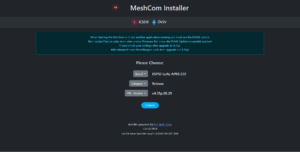
Otwórz Web-Installer
Wejdź na stronę: https://esptool.oevsv.at
Wybierz wersję firmware
Zdecyduj, czy chcesz zainstalować wersję Release (stabilną) czy Pre-Release (testową, z najnowszymi funkcjami, ale mniej sprawdzoną).
Wybierz typ sprzętu
Zaznacz dokładny model swojego modułu (T-Beam, T-Lora, Heltec V2/V3, T-Deck itd.). Wybór niewłaściwego modelu może skutkować nieprawidłowym działaniem po wgraniu firmware.
Podłącz moduł przez USB
Podłącz urządzenie kablem USB do komputera, kliknij Connect, a następnie wybierz odpowiedni port szeregowy z listy wyświetlonej przez przeglądarkę.
Zdecyduj o opcji Erase
Jeśli jest to pierwsza instalacja MeshCom na danym module lub wcześniej był na nim inny firmware (np. Meshtastic), zaznacz opcję Erase. Kasuje ona wszystkie wcześniejsze ustawienia — znak wywoławczy, konfigurację sprzętową itd. Przy zwykłej aktualizacji istniejącej instalacji MeshCom zwykle nie jest to konieczne.
Kliknij INSTALL, a potem NEXT
Potwierdź instalację i naciśnij NEXT, aby uruchomić programowanie modułu. Na ekranie pojawi się pasek postępu pokazujący wgrywanie firmware.
Poczekaj na zakończenie
Po zakończeniu procesu kliknij NEXT, aby zamknąć okno flashowania.
Teraz możesz już skonfigurować swojego noda przez przeglądarkę www.